Cómo instalar solo Word, Excel y PowerPoint en Office LTSC 2024
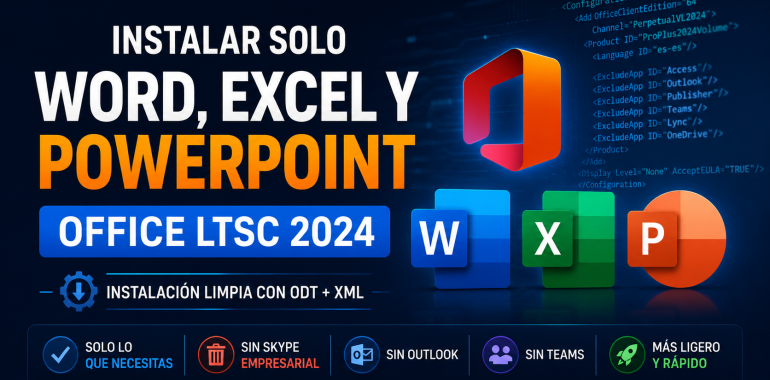
Cómo instalar solo Word, Excel y PowerPoint en Office LTSC 2024
Muchos usuarios que instalan Microsoft Office LTSC 2024 se encuentran con un problema bastante común: se instalan aplicaciones que realmente no necesitan, como Skype Empresarial, Outlook, Teams, Access o Publisher.
Además, en las versiones modernas de Office ya no es tan sencillo desinstalar componentes individuales desde “Aplicaciones instaladas”, ya que Microsoft utiliza un sistema modular basado en Click-to-Run.
En este artículo veremos cómo realizar una instalación limpia de Office LTSC 2024 dejando únicamente:
- Word
- Excel
- PowerPoint
Para ello utilizaremos Office Deployment Tool (ODT) y un archivo XML personalizado.
¿Qué es Office Deployment Tool (ODT)?
Office Deployment Tool es una herramienta oficial de Microsoft que permite instalar Office de forma personalizada mediante archivos XML.
Gracias a esta herramienta podemos:
- excluir aplicaciones concretas
- elegir el idioma de instalación
- definir el canal de instalación
- automatizar despliegues
- preparar instalaciones más limpias y ligeras
Descargar Office Deployment Tool
La herramienta puede descargarse desde la página oficial de Microsoft:
https://www.microsoft.com/en-us/download/details.aspx?id=49117
Una vez descargada:
- Ejecutamos el instalador.
- Extraemos los archivos en una carpeta, por ejemplo:
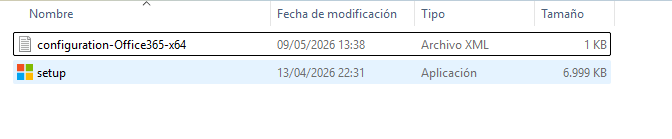
C:\ODTDentro de esa carpeta tendremos el archivo setup.exe, que será el encargado de ejecutar la instalación personalizada.
Antes de instalar: desinstalar Office anterior
Antes de instalar Office LTSC 2024 con una configuración personalizada, es recomendable desinstalar cualquier instalación previa de Microsoft Office.

Esto es importante porque, si ya tenemos Office instalado con todas las aplicaciones, puede que la nueva configuración no elimine correctamente los componentes que queremos excluir.
Podemos hacerlo de dos formas.
Opción 1: desinstalar Office desde Windows
La forma más sencilla es hacerlo desde la configuración de Windows:
- Abrimos Configuración.
- Entramos en Aplicaciones.
- Vamos a Aplicaciones instaladas.
- Buscamos Microsoft Office LTSC Professional Plus 2024 o la versión de Office que tengamos instalada.
- Pulsamos en Desinstalar.
También podemos abrir directamente el panel clásico de programas pulsando Win + R y escribiendo:
appwiz.cplDesde ahí buscamos Microsoft Office y lo desinstalamos.
Opción 2: usar SaRA de Microsoft
Microsoft también ofrece una herramienta llamada Microsoft Support and Recovery Assistant, conocida como SaRA.
Esta herramienta puede ayudar a eliminar instalaciones de Office de forma más completa, especialmente cuando la desinstalación normal falla.
En algunos casos, sobre todo con instalaciones LTSC, Volume License o instalaciones personalizadas, SaRA puede no detectar Office correctamente. Si ocurre, podemos usar la desinstalación normal desde Windows o revisar manualmente la instalación antes de volver a instalar.
Crear el archivo XML personalizado
Dentro de la carpeta donde hemos extraído Office Deployment Tool, creamos un archivo llamado(o podemos editar el que trae por defecto):
config.xmlEste archivo será el encargado de indicar qué versión de Office queremos instalar y qué aplicaciones queremos excluir.
Para instalar únicamente Word, Excel y PowerPoint, podemos usar este XML:
<Configuration>
  <Add OfficeClientEdition="64" Channel="PerpetualVL2024">
    <Product ID="ProPlus2024Volume">
      <Language ID="es-es"/>

      <ExcludeApp ID="Access"/>
      <ExcludeApp ID="Outlook"/>
      <ExcludeApp ID="Publisher"/>
      <ExcludeApp ID="Teams"/>
      <ExcludeApp ID="Lync"/>
      <ExcludeApp ID="OneDrive"/>

    </Product>
  </Add>

  <Display Level="None" AcceptEULA="TRUE"/>
</Configuration>
¿Qué aplicaciones se excluyen?
Con este XML estamos excluyendo las siguientes aplicaciones:
- Access
- Outlook
- Publisher
- Teams
- Skype Empresarial / Lync
- OneDrive
De esta forma, la instalación queda centrada en las aplicaciones principales:
- Word
- Excel
- PowerPoint
Hay que tener en cuenta que OneDrive también puede venir instalado con Windows, por lo que excluirlo de Office no siempre significa que desaparezca completamente del sistema.
Explicación de las opciones del XML
A continuación se explican las partes principales del archivo XML.
OfficeClientEdition=»64″
Indica que queremos instalar la versión de 64 bits de Office.
En equipos modernos suele ser la opción recomendada, especialmente si trabajamos con archivos grandes de Excel, documentos pesados o presentaciones con mucho contenido.
Channel=»PerpetualVL2024″
Indica el canal de instalación de Office LTSC 2024.
En este caso se usa:
Channel="PerpetualVL2024"que corresponde a las versiones perpetuas/licencia por volumen de Office 2024.
Product ID=»ProPlus2024Volume»
Define el producto que se va a instalar.
En este caso:
Product ID="ProPlus2024Volume"corresponde a Microsoft Office LTSC Professional Plus 2024.
Language ID=»es-es»
Indica el idioma de instalación.
<Language ID="es-es"/>En este caso se instalará Office en español de España.
ExcludeApp
La etiqueta ExcludeApp sirve para excluir aplicaciones concretas de la instalación.
Por ejemplo:
<ExcludeApp ID="Lync"/>sirve para excluir Skype Empresarial, que internamente sigue identificándose como Lync.
Otros ejemplos:
<ExcludeApp ID="Outlook"/>
<ExcludeApp ID="Access"/>
<ExcludeApp ID="Publisher"/>
<ExcludeApp ID="Teams"/>
<ExcludeApp ID="OneDrive"/>
Display Level=»None»
Esta opción hace que la instalación sea silenciosa:
<Display Level="None" AcceptEULA="TRUE"/>Es decir, no se mostrarán ventanas durante el proceso.
Si preferimos ver la ventana de instalación, podemos cambiarlo por:
<Display Level="Full" AcceptEULA="TRUE"/>AcceptEULA=»TRUE»
Esta opción acepta automáticamente los términos de licencia durante la instalación.
Instalar Office LTSC 2024
Una vez creado el archivo config.xml, abrimos CMD o PowerShell dentro de la carpeta donde tenemos Office Deployment Tool.
Por ejemplo, si lo hemos extraído en:
C:\ODTpodemos abrir CMD y ejecutar:
cd C:\ODTDespués lanzamos la instalación con:
setup.exe /configure config.xmlEl proceso descargará e instalará Office siguiendo la configuración definida en el XML.
Resultado final
Tras finalizar la instalación tendremos una versión mucho más limpia y ligera de Office LTSC 2024.
En lugar de instalar toda la suite completa, quedarán únicamente las aplicaciones que realmente queríamos usar:
- Word
- Excel
- PowerPoint
Y no se instalarán aplicaciones como:
- Skype Empresarial
- Outlook
- Teams
- Access
- Publisher
Conclusión
Microsoft Office LTSC 2024 ya no funciona como las versiones antiguas donde era más sencillo seleccionar componentes desde el instalador gráfico.
Sin embargo, gracias a Office Deployment Tool y a un archivo XML personalizado, todavía es posible realizar instalaciones limpias, ligeras y adaptadas a nuestras necesidades.
En mi caso, el objetivo era dejar únicamente Word, Excel y PowerPoint, eliminando aplicaciones que no necesitaba como Skype Empresarial, Outlook o Teams.
Es una solución muy útil tanto para usuarios avanzados como para administradores de sistemas que quieran preparar instalaciones más controladas de Microsoft Office.